



Lathund
Innehållsförteckning
- Skapa ny subshop
- Konfigurationer av subshopen (i efterhand)
- Listfunktionalitet (/admin/lists)
- Inloggningsskyddad shop/redirect till login
- Inloggningssida
- Branding webshop
- Styrning av USP:ar innan sidfot
- Styrning av vilken bild som gruppsidor ska falla tillbaka på om ingen bild finns inlagd för gruppen
- Styrning av alla orderfält i varukorgen
- Gruppering av orderfält i varukorgen
- Startsida design
- Nyhetsförfattare
- Visa nedräkning i varukorgen för fraktfri gräns
- Webshopsfunktioner
Skapa ny subshop
1. Skapa shop via sitebuilder
- Gå in på https://sitebuilder.wm3.se/roupez.
- Välj namn på shop och önskad subdomän, klicka nästa.
- Koppla önskade domäner till shoppen (detta steg kan man hoppa över, se steg ** för att lägga till domän i efterhand).
- Välj önskat paket.
- Klicka på “Slutför beställning”.
2. Länka shop med Pyramid
- Kopiera sidans ID (Sajtid) som finns i “Välkomst-modalen” efter registrering:
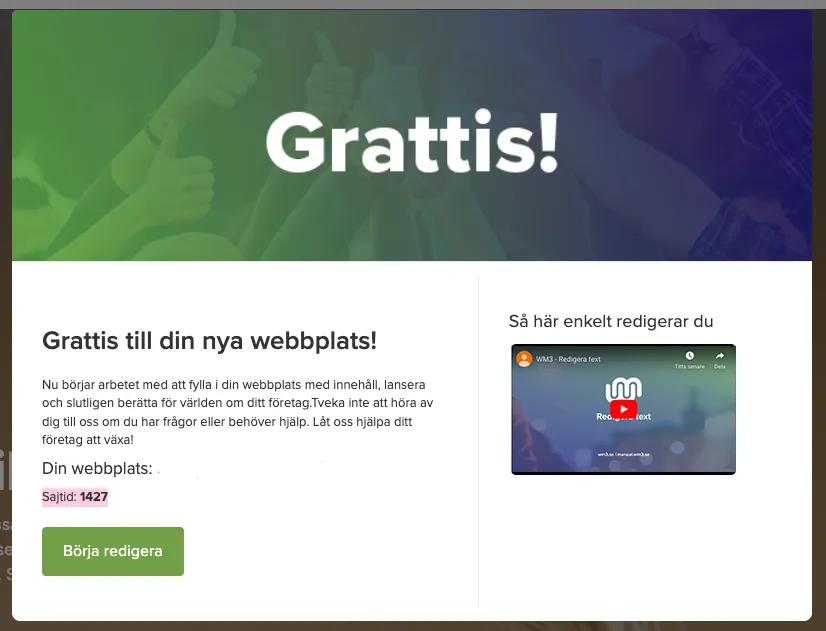
- Lägg in SiteID på kundkategori i Pyramid
(Om välkomstmodalen missades kan ni hitta sidans id genom att gå in på https://partner.wm3.se/partners/19 och leta upp din nya shop och sedan kopiera SiteID som står längst till vänster)
3. Konfigurera subshop i huvudshop
-
Skapa betalmetod för subshop på
https://roupez.wm3.se/admin/shop/payments
.
- Rulla längst ned, välj betalmetod och klicka på “Lägg till”.
- Under API-access väljer du den subshop du skapat.
- Välj B2B eller B2B och B2C under inställningar.
- Klicka på “Aktivera”.
- Spara.
-
Skapa fraktmetod för subshop på
https://roupez.wm3.se/admin/shop/shipping_methods
.
- Tryck på “Lägg till fraktmetod”.
-
Ange följande uppgifter:
- Namn: Internt arbetsnamn, visas bara för admin.
- Presentation: Namnet som ska visas i varukorgen och orderbekräftelsen för kunden.
- Område: De länder som ska få tillgång till fraktmetoder, än så länge bara EU VAT.
- Momskategori: Se till att denna är standard för 25 % moms.
- Kalkyleringstyp: Standard är “Bäst pris baserat på varusumma och vikt”. För fraktgrundande funktion välj “Bästa pris baserat på varusumma och vikt per fraktkategori”.
- API access: Välj den subshop som ska ha tillgång till fraktmetoden.
- Bild: Exempelvis logga för den leverantör som ska synas i kassan.
- Shipping categories: Se till att alla fraktkategorier är ikryssade.
- Räknarinställningar: Sätt upp prisregler här.
-
För standardfrakt (ej baserat på fraktkategori):
- Tryck “New shipping rate”.
- Fyll i alla shipping categories.
- Ange pris- eller viktintervallsregler.
- Ange fraktpriset (inklusive moms).
- Tryck “Spara”.
-
För frakt baserat på fraktkategori:
- Tryck “New shipping rate”.
- Fyll i den fraktkategori som det ska gälla.
- Ange pris- eller viktintervallsregler.
- Ange fraktpriset (inklusive moms).
- Tryck “Spara”.
-
För standardfrakt (ej baserat på fraktkategori):
- Tryck “Spara ändringar”.
4. Konfigurera Punchout i subshop
- Gå in på https://stockholms-stad.wm3.se/admin/shop/configuration/partner .
-
Lägg till modulerna:
- Kundkonton
- Dropshipping
- Peppol
- Suppliers
- Dynamic Fields
- Avtal
-
Lägg till minst följande dynamiska fält:
https://stockholms-stad.wm3.se/admin/shop/dynamic_fields
post_urlbuyer_idreturn_object_spec_id
- Meddela HL Design kontouppgifter för testuppgifter: https://stockholms-stad.wm3.se/test-form
- Meddela HL Design om vilket PEPPOL ID som ordrar ska skickas med.
- Skapa konto och skicka över credentials till kund.
Konfigurationer av subshopen (i efterhand)
Ändra shop-typ via inställningar
- Gå in på subshopen, t.ex. https://stockholms-stad.wm3.se/admin/shop/configuration/partner .
-
Lägg till modulerna:
- Kundkonton
- Dropshipping
- Peppol
- Suppliers
- Dynamic Fields
- Avtal
Lägga till domän via inställningar
- Lägg till domäner i subshoppens inställningar (t.ex. https://stockholms-stad.wm3.se/admin/settings/domains ).
- Lägg in API-koppling för subshop i huvudshop på https://roupez.wm3.se/admin/settings/api .
- Ange ett namn samt WM3-domänen under Domän ( https://stockholms-stad.wm3.se ).
Listfunktionalitet (/admin/lists)
Listor används för att styra funktionalitet per webshop.
Inloggningsskyddad shop / redirect till login
Listnamn:
settings
Styrning av om det krävs inloggning för webbshoppen styrs av fältet Login Required.
- True: Redirect till inloggningssidan.
- False: Inloggning krävs inte.
Inloggningssida
Listnamn:
design login / logout
Fält i listan design login / logout:
bilden: bestämmer inloggningssidan bakgrundsbild.information: texten som ska stå överst i inloggningsrutan.ansokan:truevisar länk för e-post för ansökan av konto.forgot:truevisar möjligheten att beställa nytt lösenord.
Branding webshop
Listnamn:
design logotype
Styrning av logotyp i sidhuvud och sidfot.
Styrning av USP:ar innan sidfot
Listnamn:
design shopping info
Styrning av fallback-bild på gruppsidor
Listnamn:
group header image fallback
Anger vilken bild som gruppsidor ska falla tillbaka på om ingen bild finns inlagd för gruppen.
Styrning av alla orderfält i varukorgen
Listor:
order fieldsorder field states
Listan: order fields
Styrning av samtliga fält som ska presenteras i varukorgen.
Fält i listan order fields:
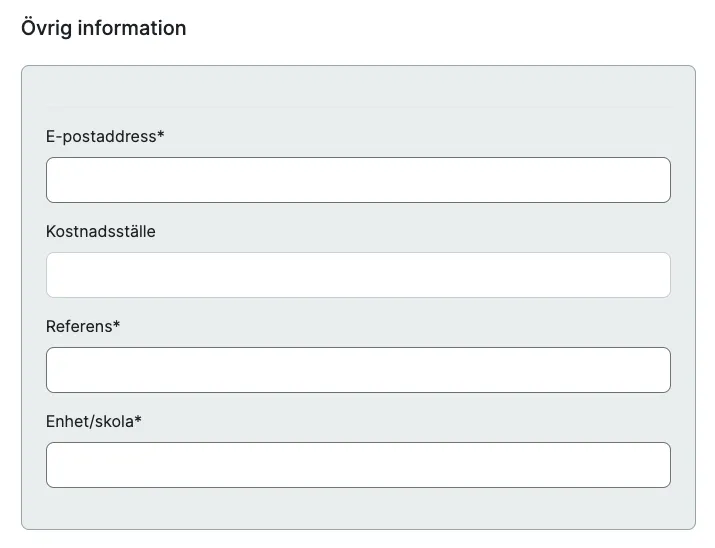
- Name: Namnet som ska matcha huvudshoppens namn för det dynamiska fältet: https://roupez.wm3.se/admin/shop/dynamic_fields .
- Presentation: Texten som ska stå ovanför fältet.
- Fieldstate:
Optional– fältet visas men är inte tvingande.Hidden– fältet visas inte.Required– fältet visas och är tvingande.
Namnet på order fields måste börja med liten bokstav.
Gruppering av orderfält i varukorgen
Listan: order fields group
Styrning för att gruppera fält som presenteras i varukorgen. Används för att samla fält som inte ska stå under “Övrigt”-boxen i varukorgen.
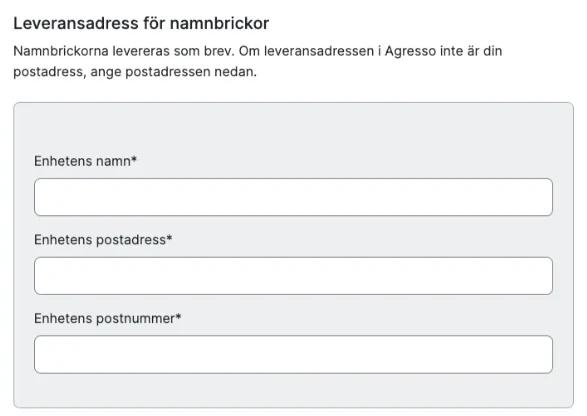
Fält i listan order fields group:
- Name: Rubriken för boxen.
- Description: En kort förklarande text som ligger under rubriken i boxen.
- Article Code: Värdet på artikelegenskapen
artikeltypsom aktiverar att boxen ska vara synlig. - Inputs: De fält som ska synas i boxen. Urvalet representerar uppsatta fält i listan
order fields. - Position: Den ordning som boxen ska presenteras i varukorgen.
Startsida design
Listnamn:
design background colorsstart boxesstart featured productsstart popular categoriesstart slideshow imagesstart video
Nyhetsförfattare
Listor:
articles authors
Tittar på författarnamnet på artikel och jämför det med listan och skriver ut rätt namn, bild och titel till artikeln.
Tilltryck
Listor:
Tilltryck placeringTilltryck Placering Kläder
Visa nedräkning i varukorgen för fraktfri gräns
Listor:
Varukorg: Fraktfri gräns
Systemet använder den första raden i listan för att aktivera meddelandet i varukorgen om hur långt det är kvar till fraktfritt för ordern. Ange summan exklusive moms!
Webshopsfunktioner
Fraktmetoder
Grunden för fraktmetoder ska i regel skapas från Pyramid.
Behöver man skapa en fraktmetod manuellt, följ följande steg:
- Gå till huvudshoppens fraktmetoder: https://roupez.wm3.se/admin/shop/shipping_methods
- Tryck “Lägg till fraktmetod”.
-
Ange följande uppgifter:
- Namn: Internt arbetsnamn, visas bara för admin.
- Presentation: Namnet som ska visas i varukorgen och orderbekräftelsen för kunden.
- Område: De länder som ska få tillgång till fraktmetoder, än så länge bara EU VAT.
- Momskategori: Se till att denna är standard för 25 % moms.
- Kalkyleringstyp: Standard är “Bäst pris baserat på varusumma och vikt”. För fraktgrundande funktion välj “Bästa pris baserat på varusumma och vikt per fraktkategori”.
- API access: Välj den subshop som ska ha tillgång till fraktmetoden.
- Bild: Exempelvis logga för den leverantör som ska synas i kassan.
- Shipping categories: Se till att alla fraktkategorier är ikryssade.
- Räknarinställningar: Sätt upp prisregler här.
-
För standardfrakt (ej baserat på fraktkategori):
- Tryck “New shipping rate”.
- Fyll i alla shipping categories.
- Ange pris- eller viktintervallsregler.
- Ange fraktpriset (inklusive moms).
- Tryck “Spara”.
-
För frakt baserat på fraktkategori:
- Tryck “New shipping rate”.
- Fyll i den fraktkategori som det ska gälla.
- Ange pris- eller viktintervallsregler.
- Ange fraktpriset (inklusive moms).
- Tryck “Spara”.
- Tryck “Spara ändringar”.
Ändra fraktflöde
Gå in på fraktsättet och skriv in select_address i fältet under taggar.
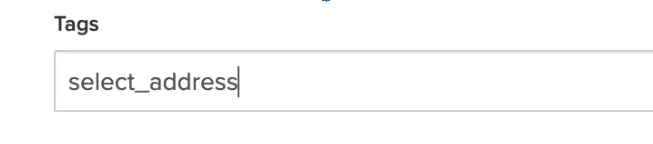
- Företagspaket: Val av adresser i dropdown.
- Ombud: Inmatning av avvikande leveransadress.
Sortimentsgrupper (Taggar)
För att skapa en filtrering mellan grupper/produkter och kunder krävs följande steg.
- Aktivera modulen "Assortment groups", vilket görs i
/admin/settings/modules. - Skapa upp en eller flera taggar under
/admin/tags, och välj "Typ" till "Assortment group".
Taggen är nu skapad, och den har en korrekt typ. Genom att inkludera taggen på grupp/produkt samt en kund kommer nu att applicera filtret.
Om en produkt/grupp får taggen kommer endast de kunder med exakt samma tagg att kunna se det utbudet i sitt inloggade sortiment.
Fraktkategorier
Används för att dela upp fraktkostnader i systemet.
Exempel: Fraktgrundande och ej fraktgrundande för namnbrickor.
Vanlig shop
- Sätt upp valbara fraktkategorier i huvushoppen: https://roupez.wm3.se/admin/shop/shipping_categories
- Presentation är det som visas i kassan.
- OBS! Idag har vi bara stöd för Fraktgrundande och Ej fraktgrundande för summering av totaler.
- Gå till produkten och ändra inställningen “Shipping category” för att tilldela kategori till produkter som inte ska använda standardvärdet.
- Se till att huvudshoppen har en fraktmetod tilldelad till subshoppen med kalkyleringstyp: “Bästa pris baserat på varusumma och vikt per fraktkategori” samt att alla fraktkategorier är tillgängliga för fraktmetoden och har uppsatta regler.
- Tryck “New shipping rate”, fyll i fraktkategori, ange pris- eller viktintervallsregler och fraktpris (inklusive moms). Tryck “Spara”.
Punch-out shop
- Sätt upp fraktkategorier lokalt i shoppen:
/admin/shop/shipping_categories. - Presentation är det som visas i kassan.
- OBS! Endast stöd för Fraktgrundande och Ej fraktgrundande vid summering av totaler.
- Gå till produkten och ändra inställningen “Shipping category” för att tilldela fraktkategori lokalt till produkter som inte ska använda standardvärdet.
- Se till att punch-out-shoppen har en fraktmetod med kalkyleringstyp: “Bästa pris baserat på varusumma och vikt per fraktkategori” och att alla fraktkategorier är tillgängliga och har uppsatta regler.
- Tryck “New shipping rate”, fyll i fraktkategori, ange pris- eller viktintervallsregler och fraktpris (inklusive moms). Tryck “Spara”.
Fraktfri meddelande
Visar hur mycket som återstår för att uppnå fraktfri summa i varukorgen.
-
På den subshop där du önskar aktivera funktionen, hitta listan
Varukorg: Fraktfri gränsunder Listor (/admin/lists). - Välj “Lägg till rad”.
- Ange summan i fältet exkl. moms.
- Meddelandet aktiveras nu i varukorgen och räknar ner i takt med att totalsumman ändras.
- OBS! Se till att fraktmetoden är inställd på motsvarande fraktfri gräns i huvudshoppen innan du aktiverar funktionen.
Budget
Används för att begränsa summan en person kan handla för i webshoppen.
Funktionen kräver att personen loggar in med ett personligt konto och fungerar därför inte på punch-out-shoppar.
Funktionen aktiveras genom att Pyramid skjuter över värden till konto-fälten:
Start_budget: Anger hur mycket man totalt får handla för.Aktuell_budget: Anger hur mycket man har kvar att handla för.
Pyramidintegrationen sköter löpande uppdatering av värdet i dessa fält.
De dynamiska fälten behöver inte sättas upp lokalt i subshoppen utan endast finnas i huvushoppen.
Vill man ändå se fälten i WM3 admin, lägg till de dynamiska fälten enligt samma inställningar som i huvudshoppen:
Dynamiska fält (Specialfält för kundkonto och ordrar)
Samtliga dynamiska fält för subshoppar skapas här:
https://roupez.wm3.se/admin/shop/dynamic_fields
För punch-out-shoppar måste dynamiska fält skapas upp per subshop!
Om man önskar se de dynamiska fälten i WM3 admin för respektive shop behöver man även skapa de lokalt i shoppen. Det kan till exempel vara om man vill se värden för budget i admin i en subshop.
Boardingonline
Funktionen slussar användaren till designverktyget i Boardingonline. När användaren trycker “Beställ” slussas de tillbaka till webshoppen och kan lägga designen i varukorgen.
För att aktivera funktionen på en produkt krävs det att produkten får ett ID från Pyramid som lagras på
produktens egenskap med namnet Boardingid.
Miljömärkning
Funktionen gör att etiketten “Bra miljöval” och logotyp för miljömärkning visas på produkten.
- Placera gruppen i miljömärkningsgrupper och undergrupper för att visa logotyp för miljömärkningen på produktsidan.
- För att administrera grupperna, gå till
/admin/shop/groups. -
Hitta eller skapa en grupp som har webbadressen
miljomarkning(viktigt att adressen matchar exakt, då den används i koden). - Namnet kan ändras till önskat namn; det är detta som visas som rubrik på startsidan.
- Undergrupper används för att visa logotyp på produktsidan. Skapa och fyll i fältet “Bild webbadress” för att lägga till logotyp.
Variantbilder
Bilder hanteras i huvushoppen. För specifika bilder för exempelvis en viss färg behöver bilderna placeras på den första varianten för det färgalternativet.
- Tryck in på inställningar för en produkt med varianter.
- Öppna fliken “Varianter”.
- Tryck på “Avancerat filter” och välj färg som du vill lägga till färgalternativsbilder för, sedan tryck “Filtrera”.
- Tryck “Redigera” på den första varianten som visas.
- Välj en fil från mediearkivet och tryck “Lägg till”.
- Lägg till alla bilder för färgalternativet.
- Kontrollera att bilderna visas korrekt under fliken “Media”.
Tilltryck
Webshoppen kan tillåta att tilltrycksinformation skickas med på orderrader. Det finns olika sätt att hantera detta:
Namnbricka med tilltryck
- Produkten har en variant med alternativvärdet
Tilltryck = Ja. - Produkten har minst egenskapen
Tilltryck_1. - Använd egenskaperna
Tilltryck_1,Tilltryck_2,Tilltryck_3,Tilltryck_4för att styra etiketterna på tilltrycksfälten.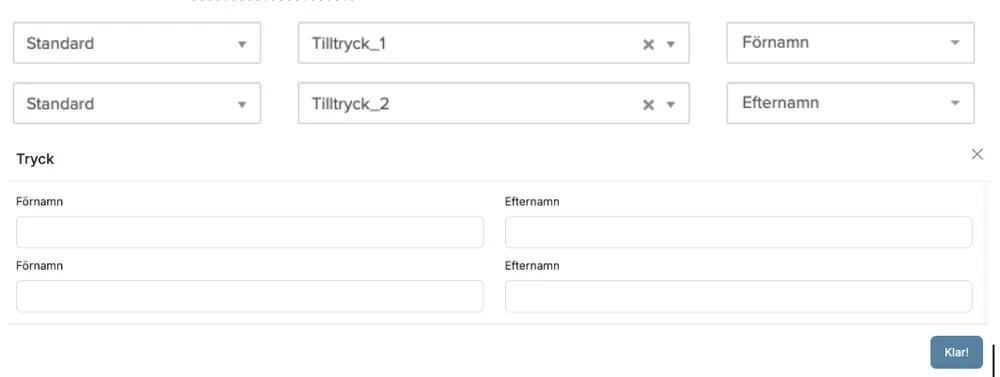
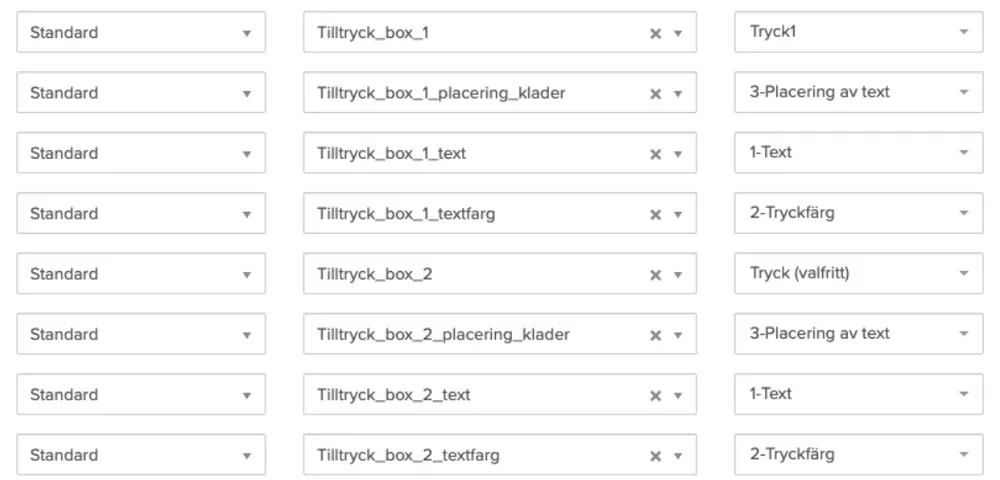
Klädesplagg med tilltryck
- Produkten har en variant med alternativvärdet
Tilltryck = Ja, 1 tryckellerJa, 2 tryck. - Produkten har minst egenskapen
Tilltryck_box_1. - Använd följande fält för att styra etiketter och val i tilltrycksmodulen:
Tilltryck_box_1Tilltryck_box_1_placering_kladerTilltryck_box_1_textTilltryck_box_1_textfargTilltryck_box_1_textstorlekTilltryck_box_2Tilltryck_box_2_placering_kladerTilltryck_box_2_textTilltryck_box_2_textfargTilltryck_box_2_textstorlek
Exempelvis:
Översättningar
För respektive site hanteras översättningar här:
Valuta
Huvudshoppen håller grunddatan för valutakonverteringen här:
https://roupez.wm3.se/admin/shop/currencies/854/edit
När ett pris kommer in från Pyramid upprättas automatiskt ett EUR-pris som konverteras med hjälp av valutaväxlingskursen.
En nattlig integration uppdaterar valutakurser och du kan ange en valutabuffert i fältet Valutakursbuffert i procent.
Aktivera valuta i subshop
- Gå till webshopsmodulen → “Konfiguration” → “Valutor”.
- Klicka “Ny valuta”.
- Fyll i namn, symbol och ISO samt samma valutakurs som huvudshoppen.
- Tryck “Spara ändringar”.
Inaktivera valuta
- Gå till webshopsmodulen → “Konfiguration” → “Valutor”.
- Välj den valuta du vill inaktivera.
- Kryssa ur “Aktiv”.
- Tryck “Spara ändringar”.
Språk
- Gå till inställningar för siten (
/admin/settings). - Under “Språk” välj det språk du vill aktivera.
- Växla till engelska i vänstermenyn i admin.
- Gå till “Översättningar” under inställningar (
/admin/settings/translations). - Kontrollera att det står rätt locale högst upp, t.ex.
locale: en. - Om översättningar saknas, exportera från: https://roupez-tema.wm3.se/admin/settings/translations
- Importera sedan den filen till din site och tryck “Importera”.
Lägga till engelska sidor
- Välj sidan du ska kopiera i sidinställningar och klicka “Kopiera”.
- Öppna den nya sidan, ändra språk till “Engelska” och spara.
- Öppna sidomenyn och välj “English” för att hitta den nya sidan.
- Fyll sidan med innehåll och uppdatera rubriker efter behov.
Max antal tecken
För att begränsa antalet tecken i tilltrycksmodalens inmatningsfält:
- Skapa en egenskap som matchar fältets namn exakt.
- Exempel:
tilltryck_1max_tilltryck_1
- Koppla egenskapen till produkten och ange värde i heltal.
- Namnet ska matcha tilltryck-egenskapen men med prefixet
max_.